
充実管理加算・外来データ提出加算のデータ作成から提出までの流れを、実際の作業を想定し解説いたします。ファイルは月単位で作成しますので、月次処理としての運用をお勧めします。試行参加の試行データと本データの提出用ファイルの作成手順は同じです。
※記事中のサンプル画面は2025年度版となっており、2026年度版と異なる場合があります。
1.提出用ファイルの作成に必要な情報
| ファイル名 | 作成出力するシステム | 概要 |
|---|---|---|
| レセプトファイル (UKEファイル) | レセコン(電子カルテ) | オンライン保険請求で使用しているUKEファイルです。国保と社保が必要です。 |
| Eファイル(診療明細) | レセコン(電子カルテ) | データ識別番号が0~9の数字10桁で採番されていること。電子カルテではオプション機能として用意されていることが多い。ベンダーに確認すること。 |
| Fファイル(行為明細) | レセコン(電子カルテ) | 同上 |
| 外来Kファイル | レセコン(電子カルテ) | 同上 |
| 患者IDとデータ識別番号の一覧 | レセコン(電子カルテ) | 患者IDとデータ識別番号の一覧。「外来中間ファイル」や「患者一覧」など、各メーカで名称および仕様は異なる。 |
| 外来EF統合ファイル | 外来データ提出支援ツール(※1) | 外来データ提出支援ツールにEファイルとFファイルを読み込み出力する。 |
| 外来様式3ファイル (FF3) | 外来データ提出支援ツール(※1) | 外来データ提出支援ツールで情報入力し作成。 |
| 外来様式1ファイル (FF1) | DXヘルパー | レセプトファイルと専用エクセルシートを取り込み作成。 |
| DXヘルパーデータシート | エクセルファイル (DXヘルパーに付属) | データ識別番号、高齢者情報や既往歴などレセプトでは取得できない情報を入力したエクセルファイル。 |
2026年度版の外来データ提出支援ツールは、7月下旬配布予定(外来医療等調査事務局のホームページより)
2.外来様式1ファイル(FF1)の作成(DXヘルパー)
1.出力対象患者について
特定の加算等の算定の有無に関わらず、以下の①又は②の一方でも該当する患者
①糖尿病、高血圧症、脂質異常症、慢性心不全、慢性腎臓病及び認知症のうち1疾患以上有すると医師が判断した患者
②要介護・要支援の患者
ただし、生活習慣病管理料 (Ⅰ) (Ⅱ)注4の充実管理加算のみを届け出ている医療機関においては、糖尿病、高血圧症、脂質異常症を主病とすると医師が判断した患者を必須とし、これ以外の患者は任意とする。(DXヘルパーでは出力対象を選択が可能)
再診料(地域包括診療料加算1、2) 注13、地域包括診療料1、2 注4、初診料(機能強化加算) 注10を算定する場合は、上記①又は②の一方でも該当する患者が出力の対象となります。
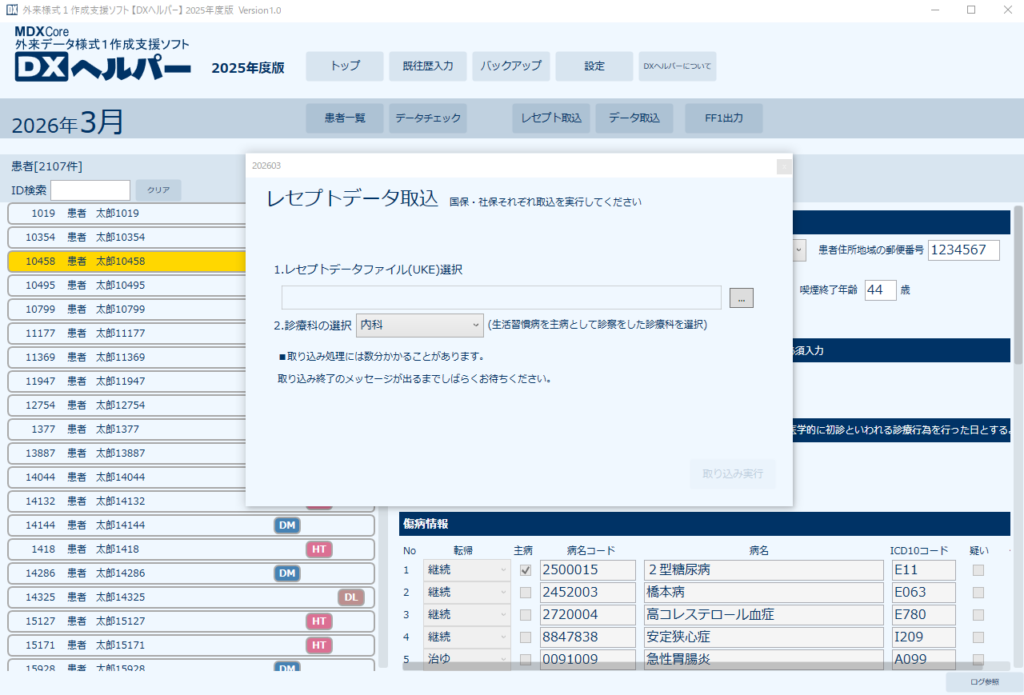
2.レセプト(UKEファイル)の読み込み(所要時間1~2分)
DXヘルパーでレセプトを取り込みます。
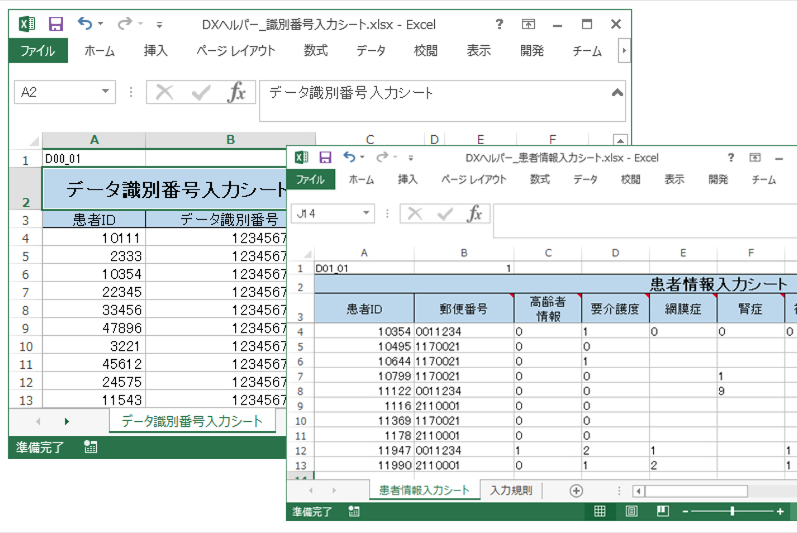
3.DXヘルパーデータシートの取り込み(所要時間1~2分)
データ識別番号、必要であれば高齢者情報や既往歴など取り込みます。新患発生時など専用エクセルシートに日々情報入力しておきます。データ識別番号はKファイルを利用して取り込むことも可能です。
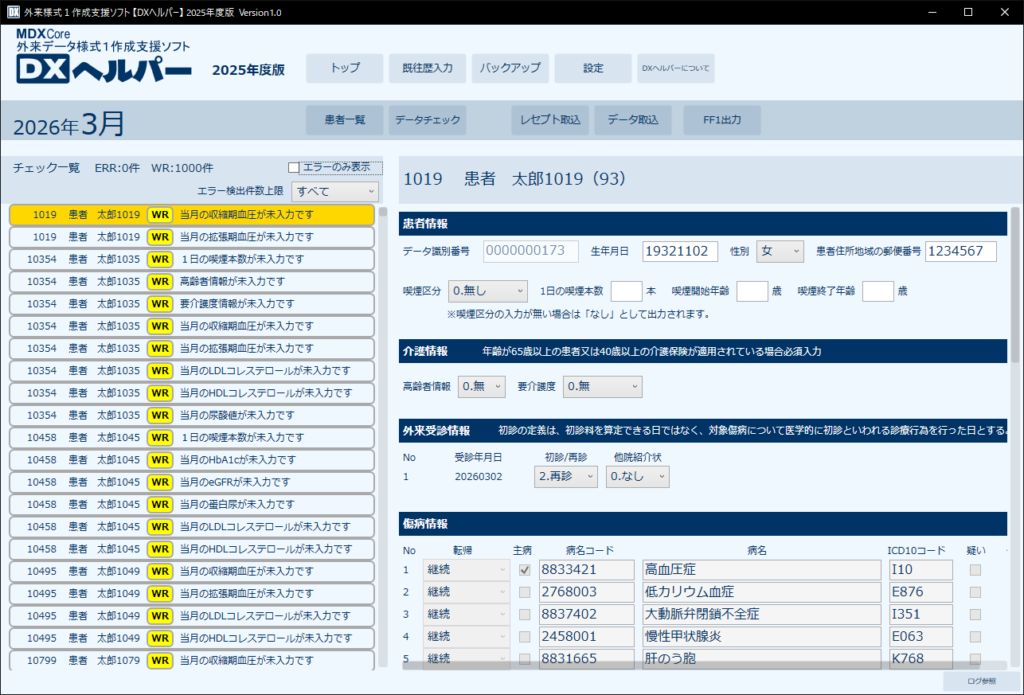
4.DXヘルパーデータチェック(所要時間数分~)
チェックを実行すると、エラーと警告がリストされます。正しく外来様式1を出力するには「エラー」がなくなるようにデータを調整します。
5.外来様式1(FF1)の出力(所要時間数分)
必要な情報の入力がおわったら「FF1出力」ボタンで出力します。
3.提出用ファイルの作成(外来データ提出支援ツール)
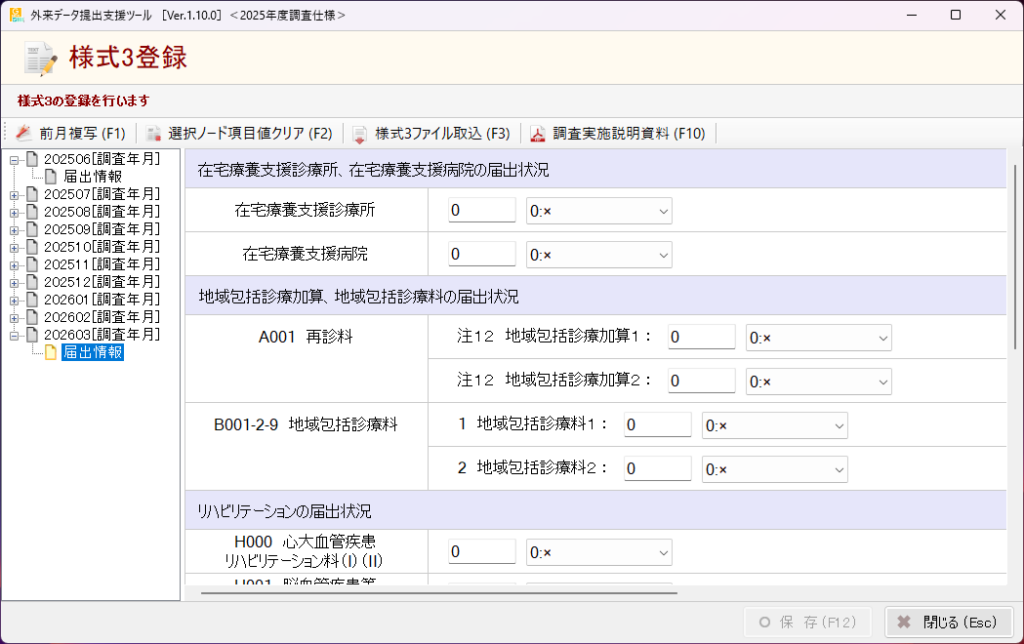
1.外来様式3(FF3)の作成
必要事項入力します。(所要時間1分)
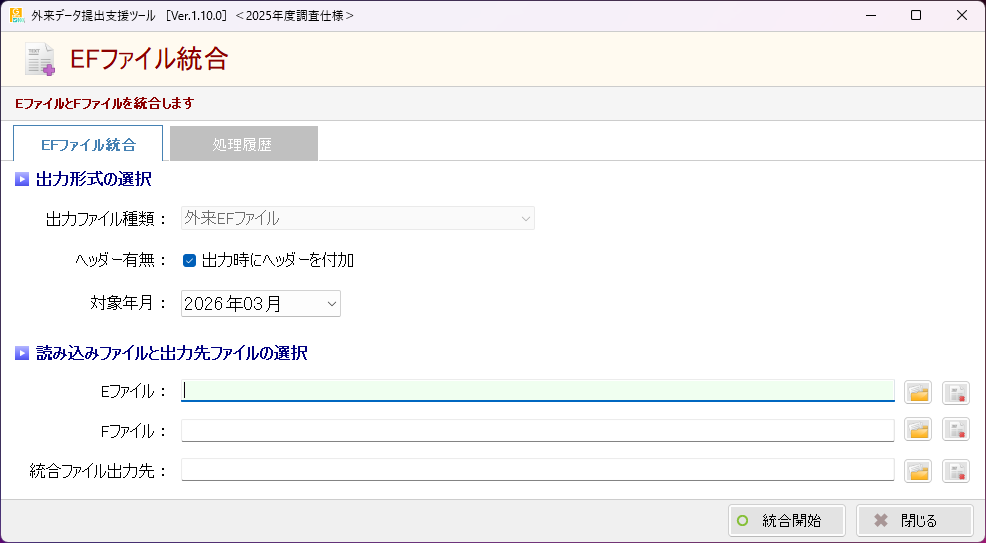
2.EFファイル作成
EファイルとFファイルを選択し統合します。(所要時間1分)
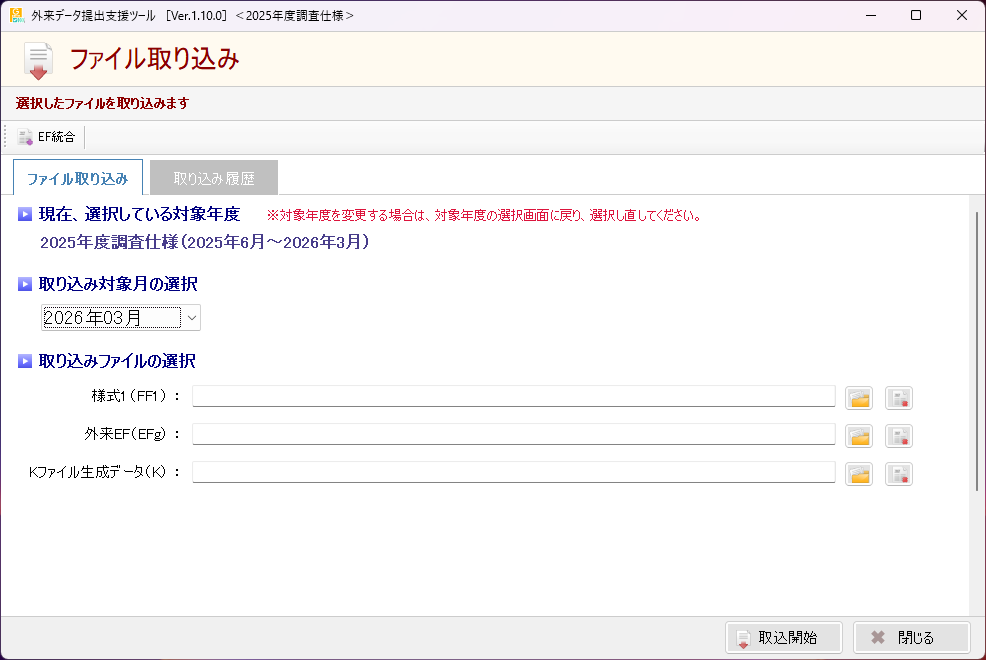
3.各ファイルの取り込み
外来様式1(FF1)、外来EFファイル、外来Kファイルを取り込みます。(所要時間1~2分)
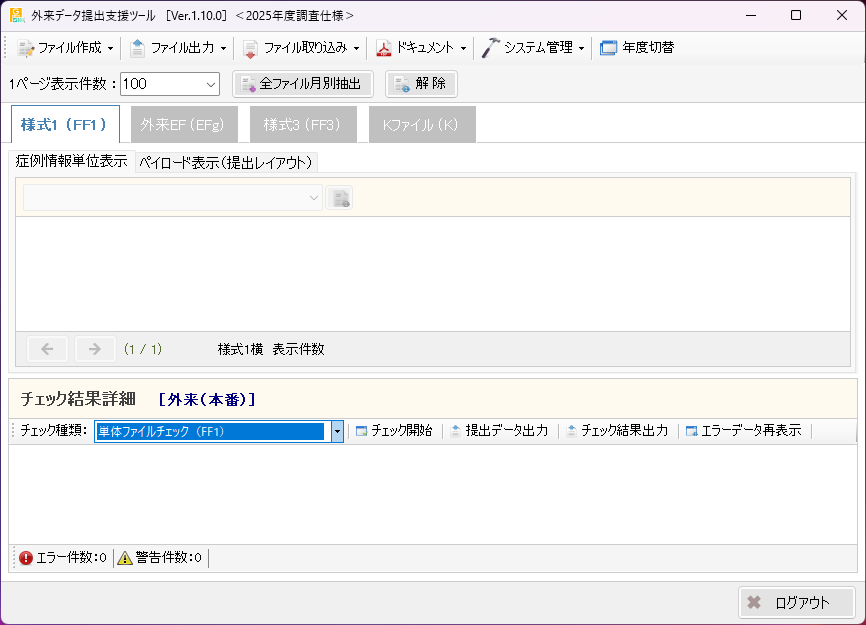
4.外来様式1(FF1)の単体ファイルチェック
単体ファイルチェック行います。エラーや警告が表示された場合、詳細を確認しDXヘルパーで必要な修正をおこないます。エラーがなくなったら次の全体ファイルチェックへ進みます。(所要時間データ次第)
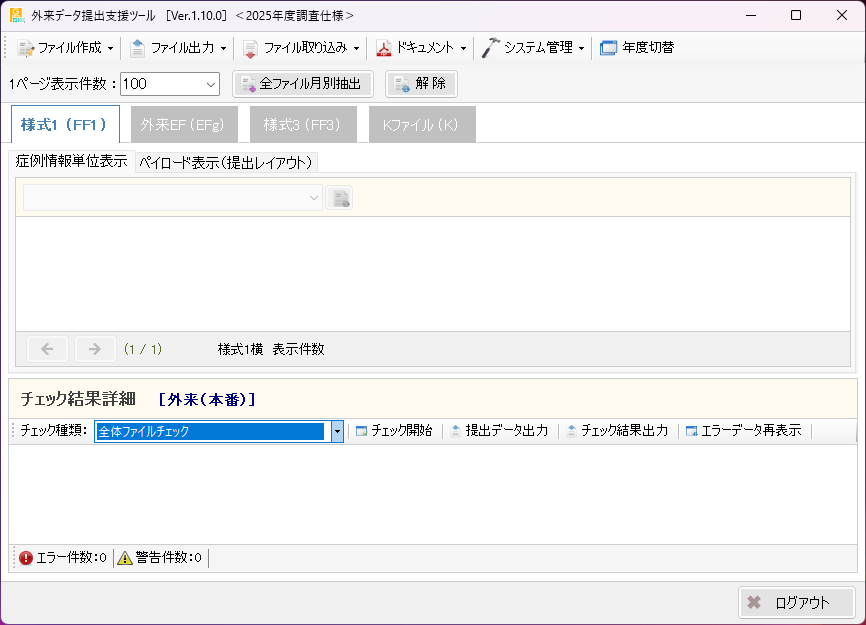
5.全体ファイルチェック
全体ファイルチェック行います。エラーや警告が表示された場合、詳細を確認しDXヘルパーで必要な修正をおこないます。チェックが終了しエラーが無い場合、提出用ファイルを作成するかのメッセージが表示されるので、そのまま作成します。本データも試行データも同じ処理です。(所要時間データ次第)
以上が提出ファイル作成のおおまかな手順となります。
慣れてしまえば月次作業として簡単に済ませることが可能です。
無料版DXヘルパーで試行データの作成が可能です。

DXヘルパーにつきまして、ビデオ会議でのデモが可能です。(所要時間30分)ご希望の日時候補をいくつかいただければ、調整させていただきます。お申し込みはこちら