

DXヘルパーの「外来様式1」作成手順を紹介(2025年度版)
2026年度版も基本的な流れは同じです。
おおまかな流れは、以下の通りです
1.レセプトファイル取り込み
↓
2.問診情報や介護情報などの取り込み
↓
3.エラーチェックと情報修正
↓
4.外来様式1(FF1)出力
1.レセプトファイル取り込み
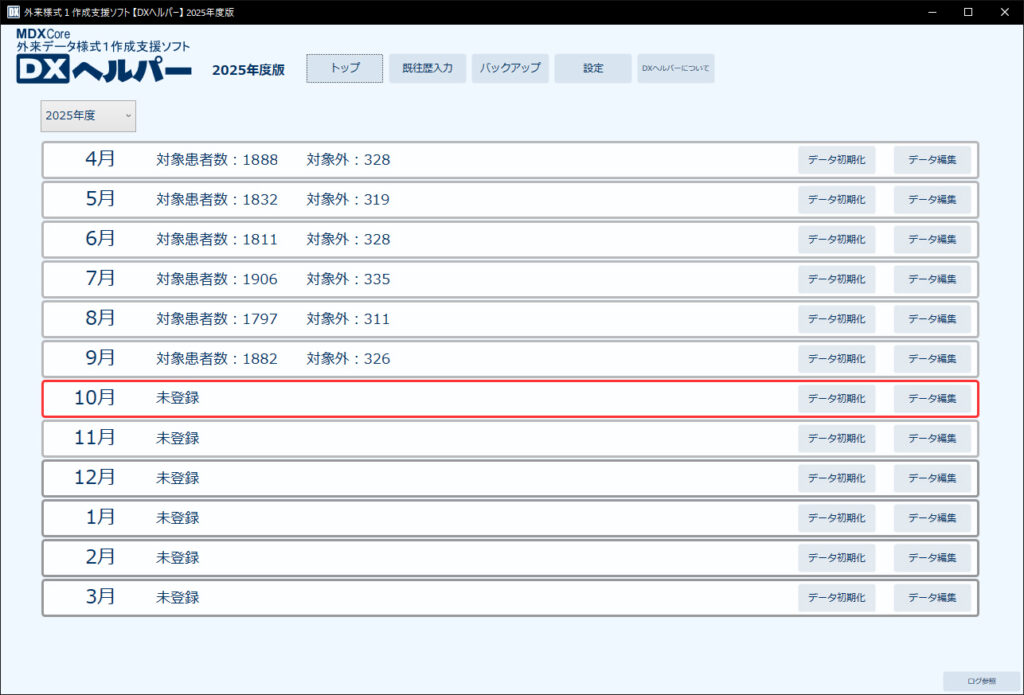
ここでは「2025年10月」のデータを作成します。「データ編集」をクリックします。
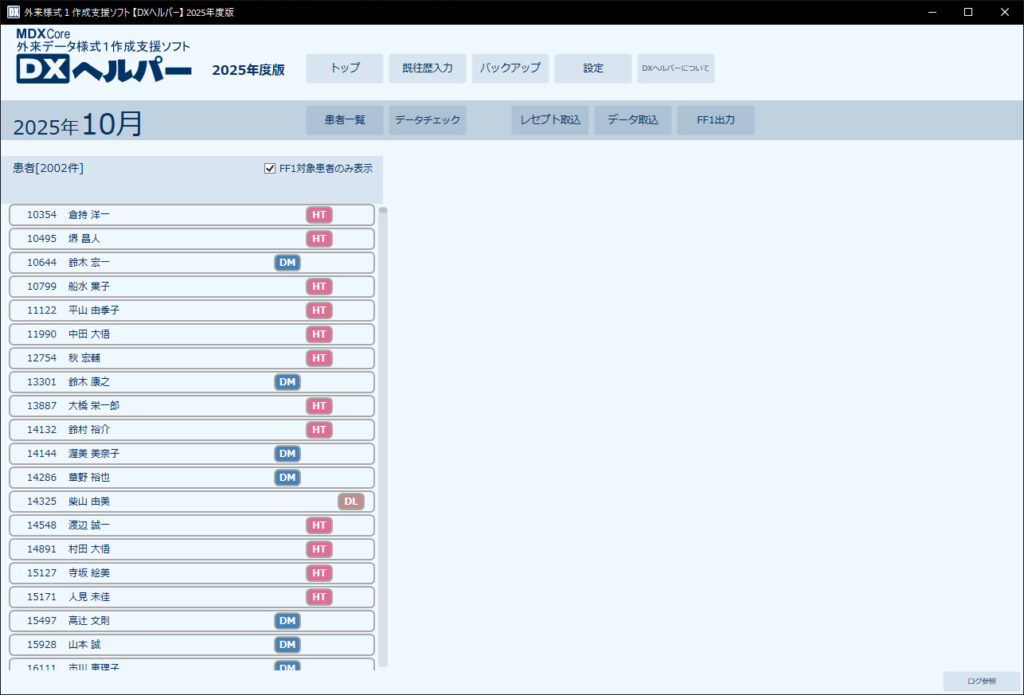
「レセプト取込」ボタンを押してレセプト(UKEファイル)を取り込みます。国保と社保をそれぞれ取り込みをすると一覧が表示されます。
2.問診情報、介護情報などの取り込み
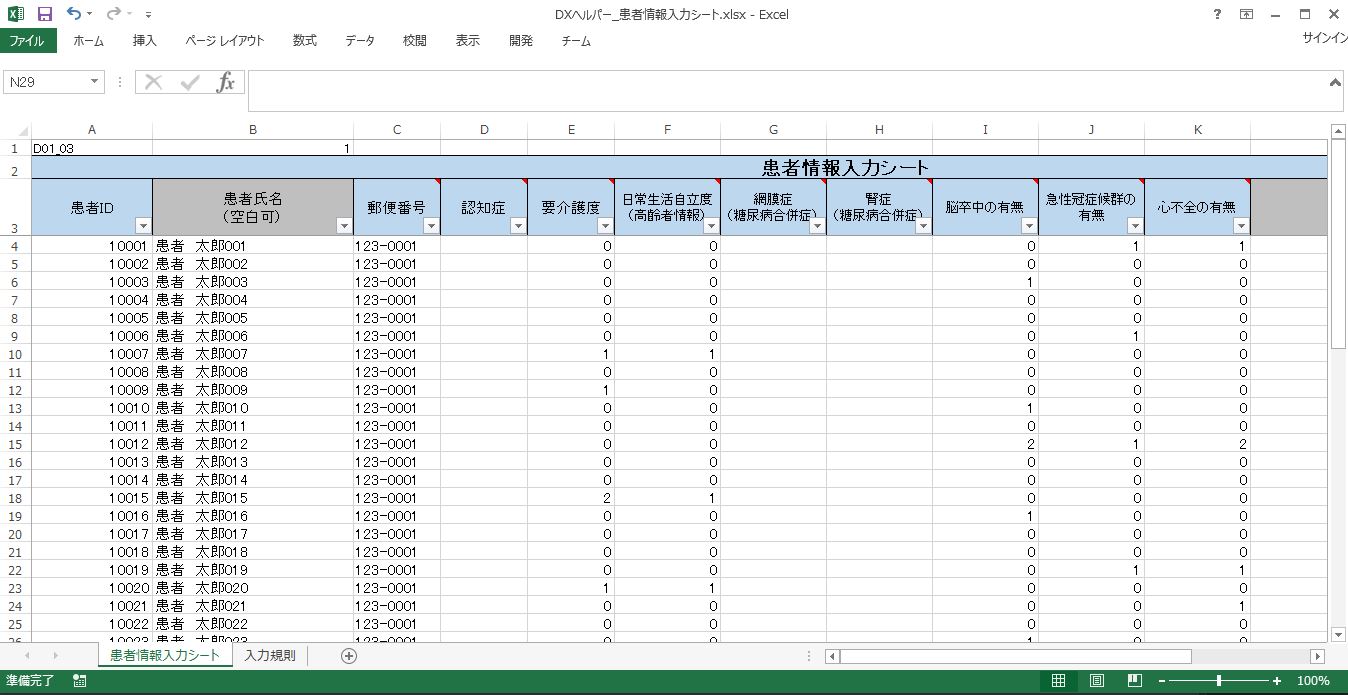
レセプトには含まれない情報を取り込みます。主なデータは、レセコン(電子カルテ)で発行される「データ識別番号」、介護情報や大血管既往などの問診情報です。
DXヘルパーでは専用エクセルシートが用意されていますので、問診情報などは日々情報を管理しておけば、専用エクセルシート取り込むだけで必要な情報が補間されます。
患者情報シートのサンプル
3.エラーチェックと情報修正
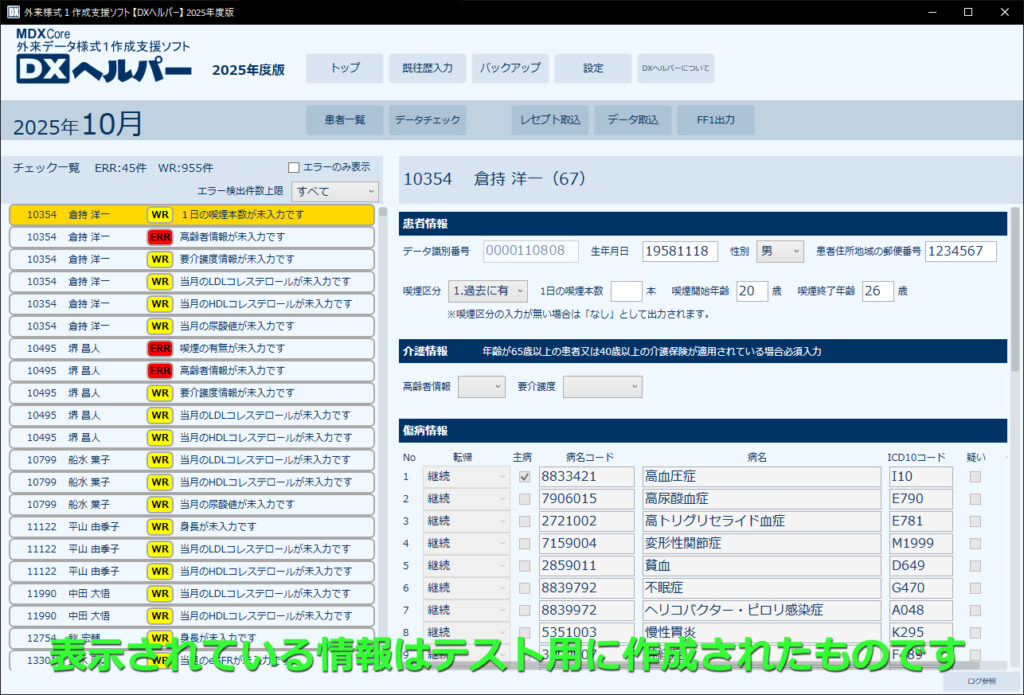
レセプトや専用エクセルで10月分の情報取り込みが完了したらデータチェックを行います。エラーと警告の一覧が表示されます。クリックすると詳細情報が表示されます。エラーメッセージを確認して詳細情報画面で直接データの編集が行えます。
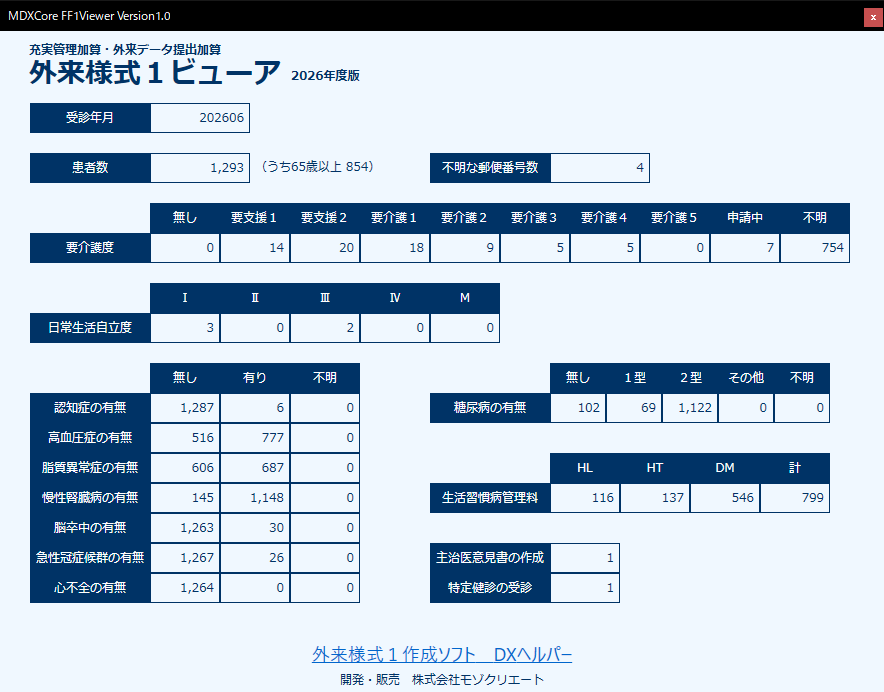
外来様式1ビューアを使用すると、生活習慣病管理の各傷病件数や既往など、各項目の入力状況を確認できます。外来様式1ビューアの詳細はこちら
4.外来様式1(FF1)出力
外来様式1の出力は「FF1出力」をクリックするだけ。あとは作成した外来様式1を外来データ提出支援ツールを使用しチェックを行います。エラーがある場合はDXヘルパーで情報修正行い、提出用データを作成し10月分の作業は完了です。
EF統合や外来様式3(FF3)作成などはこちらをご覧ください。
DXヘルパーなら外来様式1(FF1)の複雑なレイアウトやファイル仕様についての理解は必要ありません。問診情報なども使い慣れたエクセルで編集が可能です。